Comprar Kit de inicio para arduino
Kit Arduino
Para poder seguir los tutoriales y los cursos de arduino que publicamos en STAYNET, te recomendamos que compres el kit de inicio.
Objetivos
.
- Descargar del entorno de trabajo IDE de Arduino..
- Instalación del entorno..
- Comprobar su correcto funcionamiento
.
- Comprobar su correcto funcionamiento
Descarga e instalación del IDE Arduino.
Vamos s descargar e instalar el entorno de desarrollo de Arduino (IDE),y comprobar que está correctamente configurado. Para ello vamos a la página de descarga:
http://arduino.cc/en/main/software
Y bajamos la versión más reciente del IDE (Entorno de desarrollo de Arduino) Que a la fecha de escribir esto es la beta 1.6.48 es suficientemente estable para usarla en condiciones normales.
- Elegir la versión correspondiente a nuestro sistema (En Windows recomendamos la versión Installer) y tened paciencia porque es una descarga moderadamente grande
Una vez finalizado, ejecutad el fichero descargado, e ir respondiendo a las opciones de instalación.
- Aceptar las opciones por defecto de instalación es una opción razonable en caso de no estar seguro de las preguntas que nos hace,
Al cabo de unos minutos finalizara la instalación, y en el área de trabajo del equipo aparecerá el icono de Arduino

Comprobación de la instalación.
.
Una vez instalado el IDE, vamos a comprobar que reconoce nuestro Arduino correctamente y que podemos programarlo. Para ello, Conecta tu Arduino a tu ordenador mediante el USB
- Comprueba que las luces del Arduino se iluminan indicando que tiene alimentación.
Al hacerlo nuestro PC debe detectar el nuevo dispositivo USB y montar el driver adecuado.
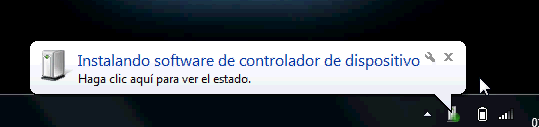
Y finalmente:
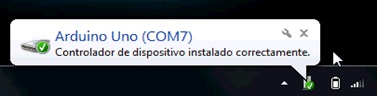
Atención, el puerto serie en que se instala puede variar del indicado en la imagen, dependiendo de las características del equipo.
- En Linux además os creará una puerta \dev\ttyx y tendréis que daros de alta en el grupo de usuarios de los USBs.
- Mac debería instalartelo a la primera, sin complicaciones.
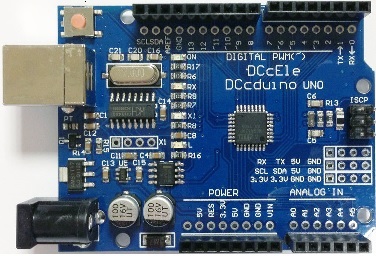
Descomprime e con Winrar, y ejecuta el programa incluido. Te instalará un controlador que resuelve el problema.
Ahora, ya podemos arrancar el icono de Arduino del escritorio de trabajo y configurar el modelo de Arduino y confirmar el puerto serie al que se conecta. En [Menú]\Herramientas\Placa Elegir el modelo exacto de nuestro Arduino. En nuestro caso elegimos un Arduino Uno:
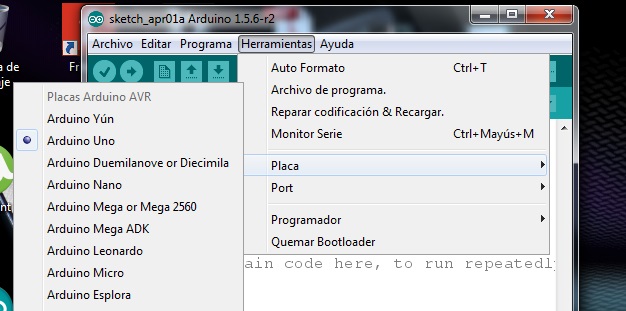
En [Menú]\Herramientas\Port es necesario comprobar que tenemos asignado un puerto y que tiene la marca de selección.
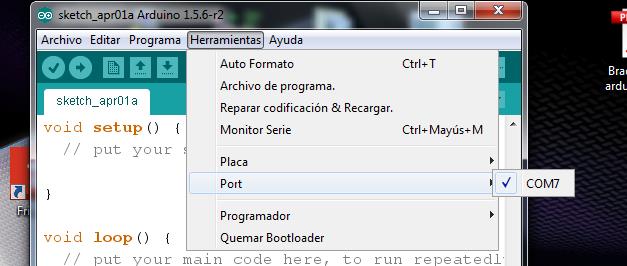
Es importante asignar el puerto y el modelo de Arduino para garantizar el correcto funcionamiento del IDE. La marca de selección debe estar con el tick. Vamos ahora a volcar un programa de ejemplo:
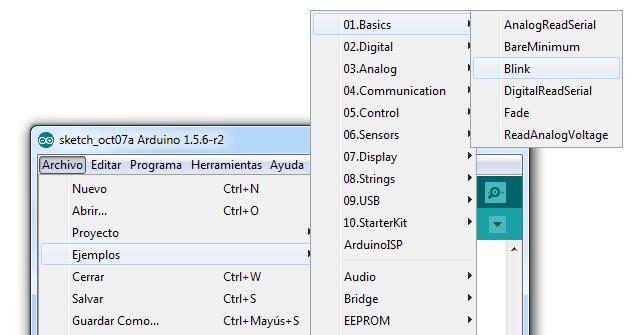
Al pulsar [Menú]\Archivo\Ejemplos\01.Basics\Blink, aparecerá una serie de textos en el entorno de trabajo, que ignoraremos por ahora. Pulsar el botón Marcado en amarillo, Veremos una línea de progreso verde avanzando.
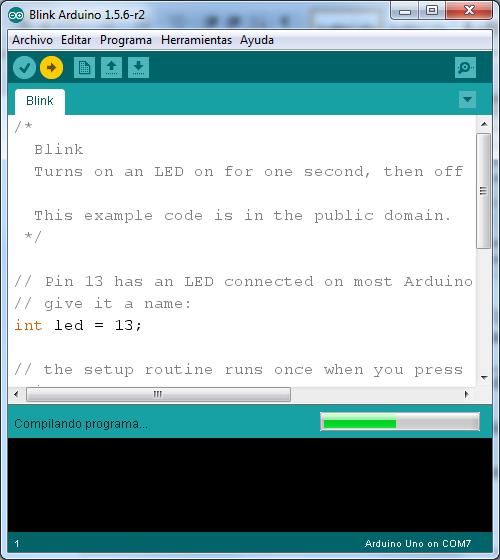
Si todo va correctamente veremos un mensaje en la parte inferior del IDE:
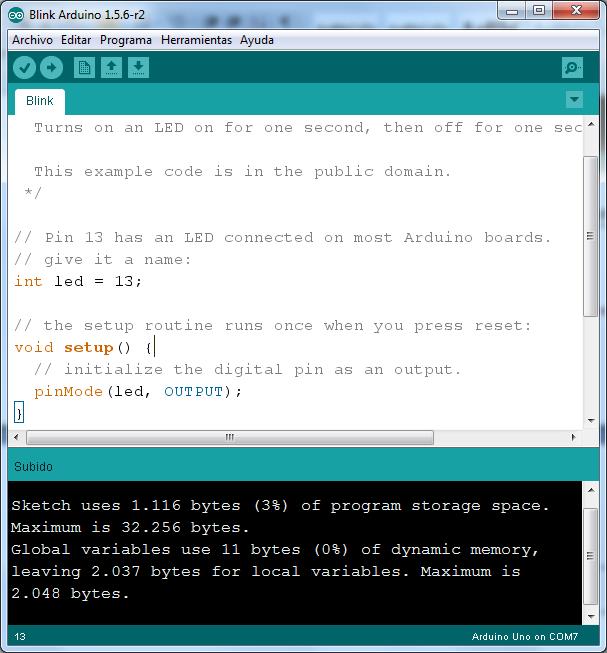
Este mensaje en color blanco indica que hemos volcado correctamente el programa y ya deberíamos ver una luz que parpadea en nuestra placa Arduino,rpadeando en nuestro Arduino, BUENISIMO ALUMNOS , el entorno está instalado y configurado correctamente. Ya podemos pasar a la siguiente sesión del curso arduino .


No hay comentarios:
Publicar un comentario