
TUTORIAL BÁSICO DE USO DEL MÓDULO BLUETOOTH HC-06 Y HC-05

Este tutorial tiene el objetivo principal de dar a nuestros lectores los conocimientos necesarios para poder añadir a nuestro Arduino la función de poder comunicarse sin cables con otros dispositivos mediante módulos Bluetooth y poder empezar a incorporarlos en nuestros proyectos de electrónica y robótica
Módulos Bluetooth HC-06 y HC-05:
Es necesario saber que existen diferentes modelos de módulos Bluetooth entre los más populares se encuentran HC-06 y el HC05, ambos de tipo Bluetooth 2.0 compatibles con Smartphones Android y PC. El módulo HC-06 y HC-05 son prácticamente idénticos a simple vista.
Entonces: ¿Cuáles son las diferencias entre el módulo Bluetooth HC-06 y el HC-05?
Una simple diferencia es que el módulo HC-06 funciona solo como Slave y el HC-05 puede trabajar como Master o Slave (lo que podría confundir a algunos).
El módulo HC-06 se comporta siempre como esclavo(Slave), esperando peticiones de conexión, si algún dispositivo se conecta el HC-06 transmite a este todos los datos que recibe del Arduino y viceversa. El módulo HC-05 se puede configurar para trabajar como Esclavo y trabajar igual a un HC-06 o configurar como Master y de esa forma trabajar de forma similar a un Smartphone/PC y poder establecer la comunicación con un Slave.
Físicamente se diferencian por el número de pines: en el HC-06 posee 4 pines mientras que el HC-05 posee 6 pines.
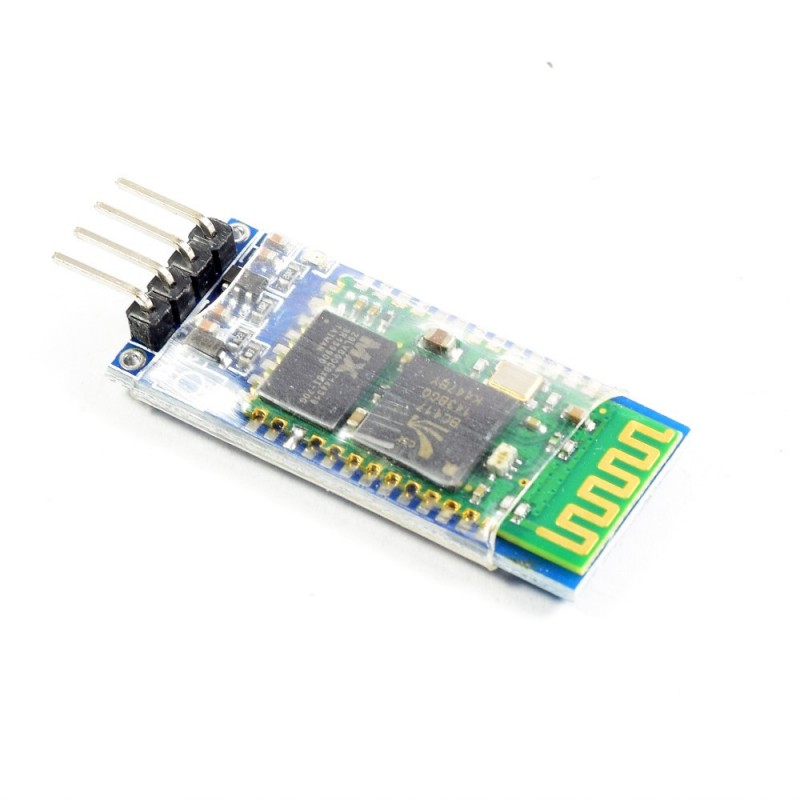
HC-06 (arriba) y HC-05(abajo) 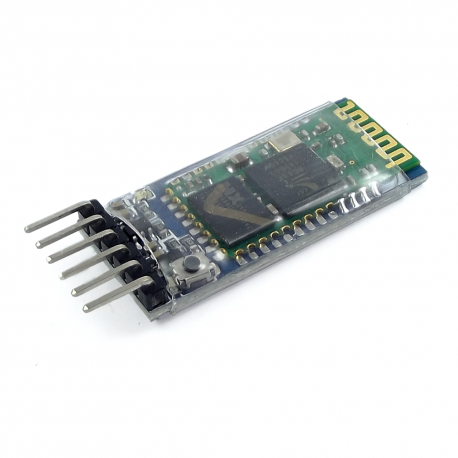
Para este tutorial trabajaremos con un módulo HC06 pero también es válido para un módulo HC-05 en modo Esclavo, que es su configuración de fábrica.
Conexión del módulo Bluetooth HC-06 con Arduino:
1. VCC, Voltaje positivo de alimentación, aquí hay tener cuidado porque hay módulos que solo soportan voltajes de 3.3V, pero en su mayoría ya vienen acondicionados para q trabajen en el rango de 3.3V a 6V pero es bueno revisar los dato técnicos de nuestro módulo antes de hacer las conexiones. En este caso se conecta al pin 5V del Arduino.
2. GND, Voltaje de tierra de alimentación, se tienen que conectar al GND del Arduino o al GND de la placa que se esté usando.
3. TX, Pin de Transmisión de datos, por este pin el HC-06 transmite los datos que le llegan desde la PC o Móvil mediante bluetooth, este pin debe ir conectado al pin RX del Arduino.
4. RX, Pin de Recepción de datos, a través de este pin el HC-06 recibirá los datos del Arduino los cuales se transmitirán por Bluetooth, este pin va conectado al Pin TX del Arduino.
Explicado esto podemos iniciar con la conexión entre Arduino y el módulo Bluetooth, recomendamos utilizar cables jumper Dupont macho-hembra. En este tutorial trabajaremos con un Arduino UNO R3, pero se pueden realizar las mismas conexiones con el Arduino Mega, Arduino Nano, etc.
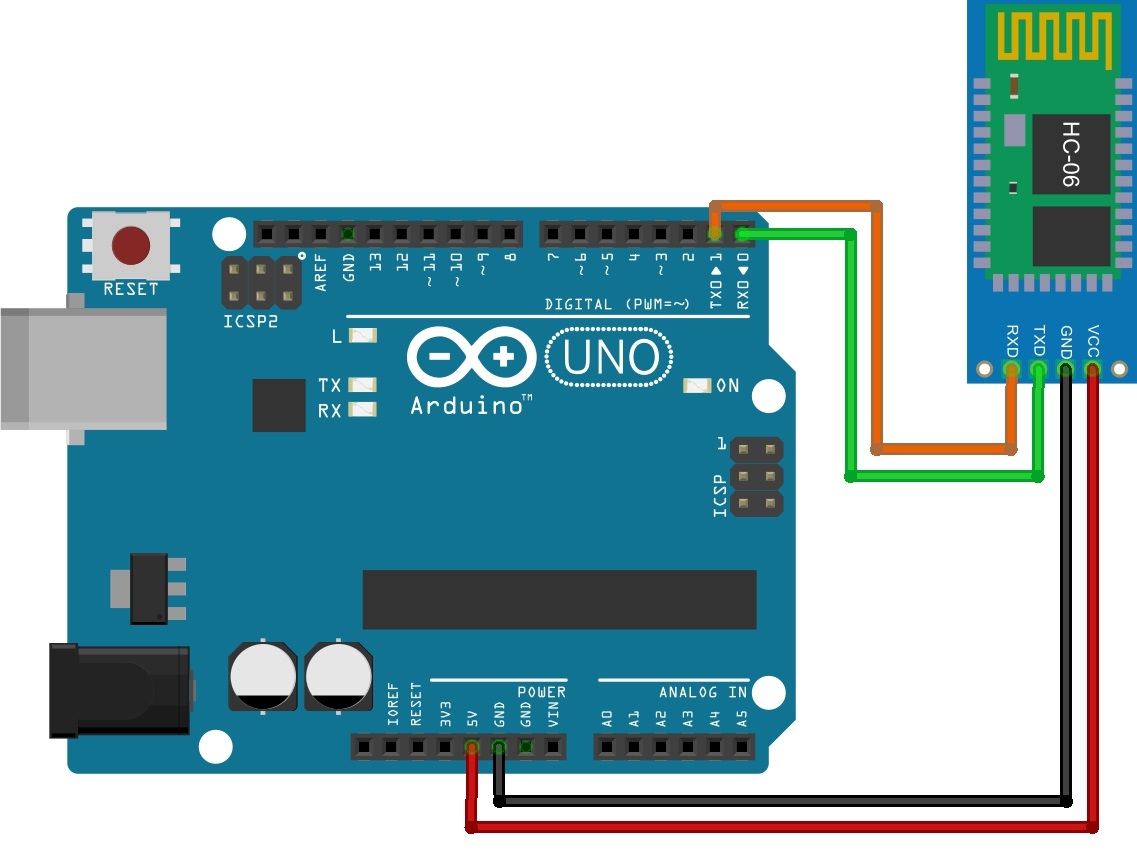
Para cargar el programa al Arduino, desconectaremos los pines RX0 y TX0 del Arduino, pues internamente el Arduino trabaja con los mismos pines para cargar el programa y si están conectados al módulo Bluetooth no se podrá cargar sketchs (para evitar este inconveniente se puede usar el software serial y usar otros pines).
Sketch Arduino:
Ahora en el IDE Arduino copiamos el siguiente código y luego lo cargamos a nuestro Arduino:
Luego de cargar el sketch, nuevamente volvemos a conectar los pines RX y TX. El programa/sketch que hemos cargado al Arduino básicamente devolverá por el Bluetooth cualquier dato que se reciba a través de él.
Ej1. Conexión Bluetooth con PC:
Para nuestro ejemplo utilizaremos Windows 8, (pero el procedimiento es similar para Windows 10, Windows 7 y XP)
Si es la primera vez que el módulo Bluetooth se va conectar a la PC lo primero es vincularlo, para esto en la PC hacemos una búsqueda de los dispositivos Bluetooth:


En la búsqueda debería de Aparecer nuestro módulo Bluetooth con el nombre HC-06 o Linvor, Para vincularlo nos pedirá una clave o código de emparejamiento, generalmente es 1234.

El nombre y código de vinculación que mencionamos son los que vienen por defecto al igual que la velocidad de transmisión que viene por defecto de 9600, todos estos parámetro se pueden configurar con comandos AT, esto se explica en este otro tutorial (Comandos AT para el HC-06)
Una vez vinculado, tenemos que averiguar que puerto COM se le ha asignado al módulo Bluetooth, para esto hacemos click en el icono Bluetooth y entramos a abrir configuración, generalmente se encuentran dos puertos relacionados al módulo, uno entrante y otro saliente, el saliente es el que inicia la conexión, por lo que es el puerto que usaremos, en nuestro ejemplo es el COM6.


Para conectarse al Módulo Bluetooth desde la PC usaremos el Hyperterminal (Link de descarga modo prueba)
Abrimos y le asignamos un nombre a la conexión y luego elegimos el puerto COM perteneciente al Bluetooth que en nuestro caso es el COM6:

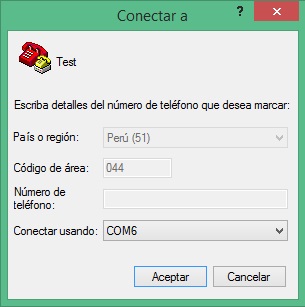
Al pulsar Aceptar, Hyperterminal hará la conexión al HC-06, cuando se establezca la conexión el HC-06 dejará de parpadear y en la parte inferior del Hyperterminal indicará CONECTADO, ahora podemos enviar por teclado cualquier carácter y el Arduino nos devolverá el carácter enviado.

También podemos hacer la conexión desde otros programas como: Proteus, Proton, Micro Code Studio, Java, Labview, entre otros.

Ej2. Conexión Bluetooth HC-06 con Smartphone Android:
Primero tenemos que instalar una aplicación que haga la función de un terminal Serial, para el caso de Android se puede utilizar Blue Term, también existen otras aplicaciones pero esta aplicación es la más popular.
Antes de empezar a usar la aplicación debemos vincular nuestro Smartphone con el módulo HC-06, esto al igual que en la PC, solo se hace una sola vez, para esto vamos a Ajustes->Bluetooth y Buscar dispositivos, en la búsqueda nos debería aparecer nuestro HC06, al seleccionarlo nos pedirá el código de vinculación, que como recordamos lo explicado al inicio generalmente es 1234.

Una vez vinculado abrimos la aplicación Blue Term, antes de hacer la conexión, con el botón menú entramos a preferencias y activamos la opción de Echo Local para que se muestre en pantalla los caracteres que se ingresan por teclado, que son los que se envían:
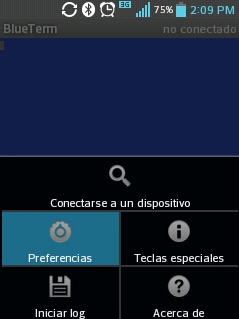

En esta sección también podemos cambiar el tamaño de fuente y color. Una vez realizadas las configuraciones, volvemos y entramos a menú->conectarse a un dispositivo:

En la lista muestra todos los dispositivos vinculados en nuestro celular, seleccionamos el HC-06, la aplicación intentará conectar con el HC-06, si logra la conexión en la parte superior debe salir el estado de: "conectado".


Una vez conectado, podemos enviar datos, es bueno mencionar que la aplicación envía el carácter tan pronto se presione la tecla. Como el programa en nuestro Arduino devuelve el dato recibido, si todo anda bien, en nuestra aplicación se debería mostrar las teclas presionadas:

Esperamos que este tutorial sea de utilidad a todos para iniciar a utilizar el módulo bluetooth en sus proyectos, cualquier duda o consulta no olviden dejar sus comentarios!



No hay comentarios:
Publicar un comentario